

Как оформить закупку товаров, ввозимых в Российскую Федерацию из стран-членов Таможенного союза ЕАЭС, в программах "1С:ЕRP", "1С:Комплексная автоматизация", "1С:Управление торговлей"
Закупка товаров из стран ЕАЭС включает в себя следующие этапы:
1. Оформление поставки товара из стран ЕАЭС.
2. Оформление заявления о ввозе товаров из стран ЕАЭС.
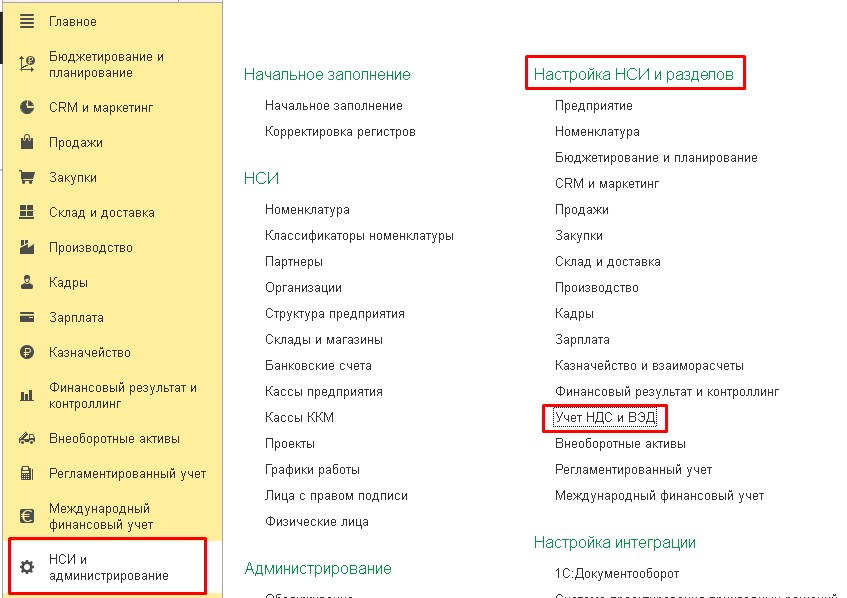
Для начала необходимо выполнить в программе настройку учета импортных товаров в разделе НСИ и администрирование - Настройка НСИ и разделов - Учет НДС и ВЭД.
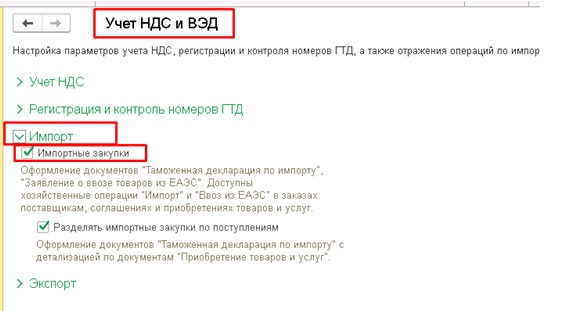
В пункте Импорт нужно установить галочку "Импортные закупки".
Рассмотрим более подробно этапы по закупке товаров из стран ЕАЭС.
Закупка товаров из стран ЕАЭС оформляется документом "Приобретение товаров и услуг" с типом хоз. операции "Ввоз из ЕАЭС".
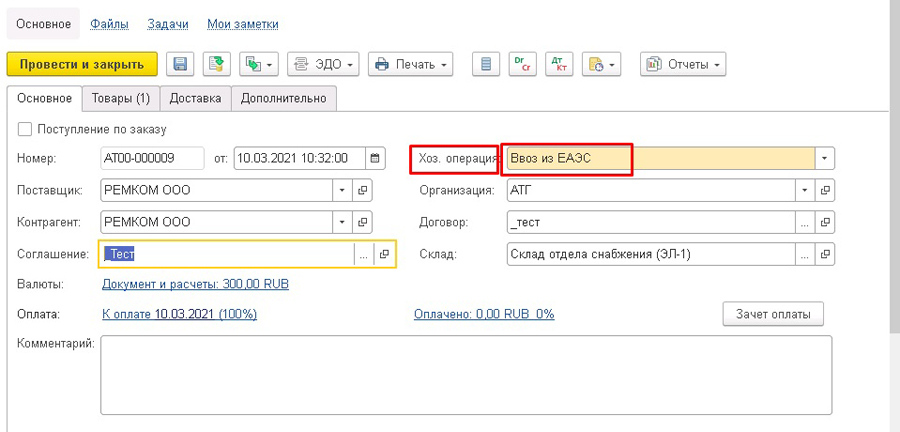
На закладке "Основное" заполняем следующие данные:
- Поставщик/Контрагент.
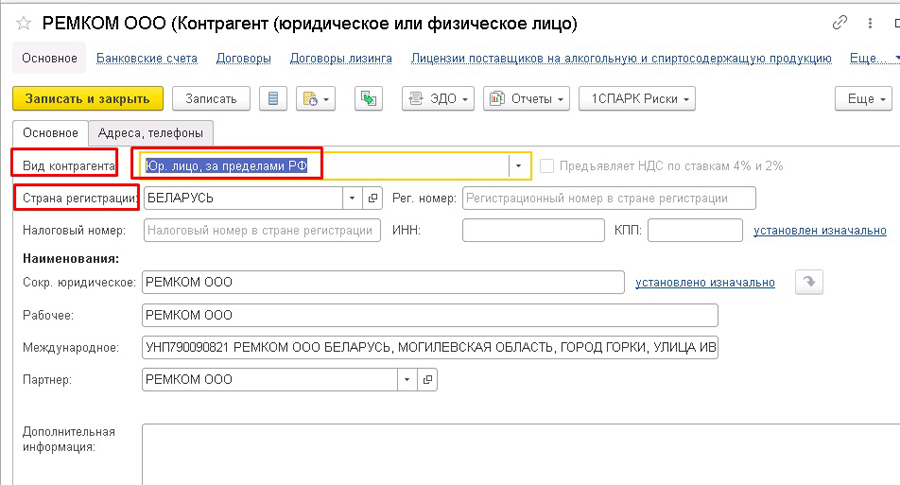
В карточке контрагента должны быть указаны следующие сведения:
- Вид контрагента - "Юр.лицо, за пределами РФ"
- Страна регистрации – в нашем примере страна "Беларусь".
- Соглашение.
Выбираем соглашение с типом операции "Ввоз из ЕАЭС".
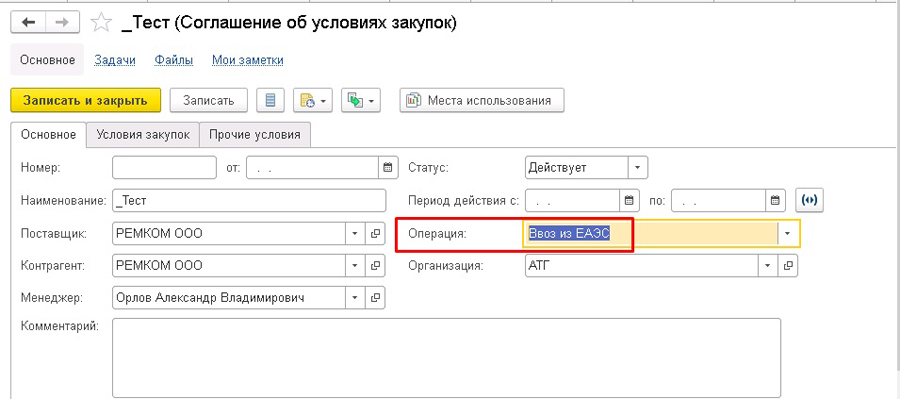
- Договор.
Выбираем договор с типом взаимоотношений "Ввоз из ЕАЭС".
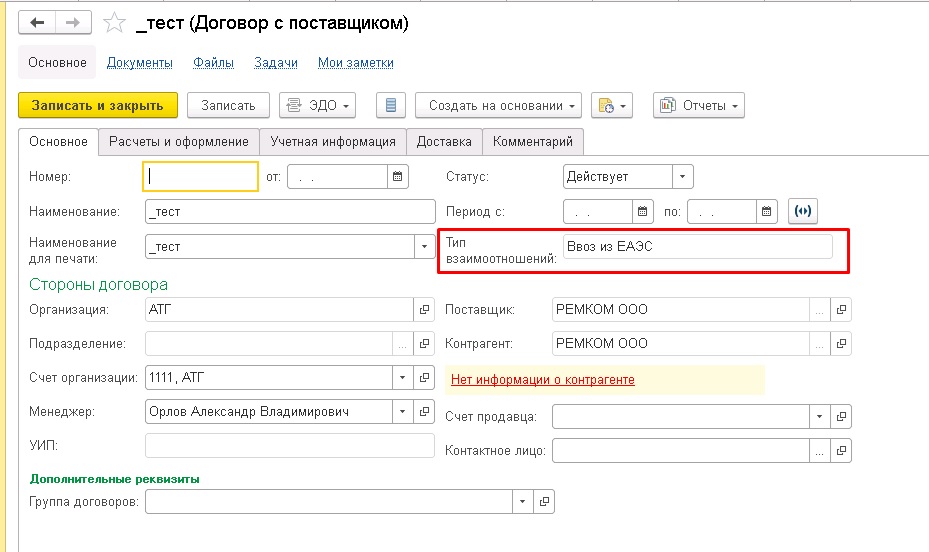
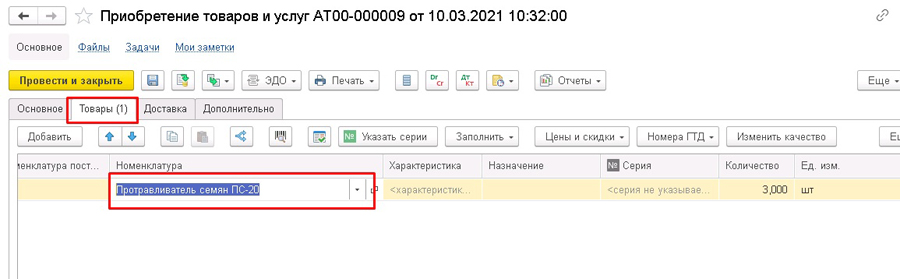
На закладке "Товары" подбираем номенклатуру.
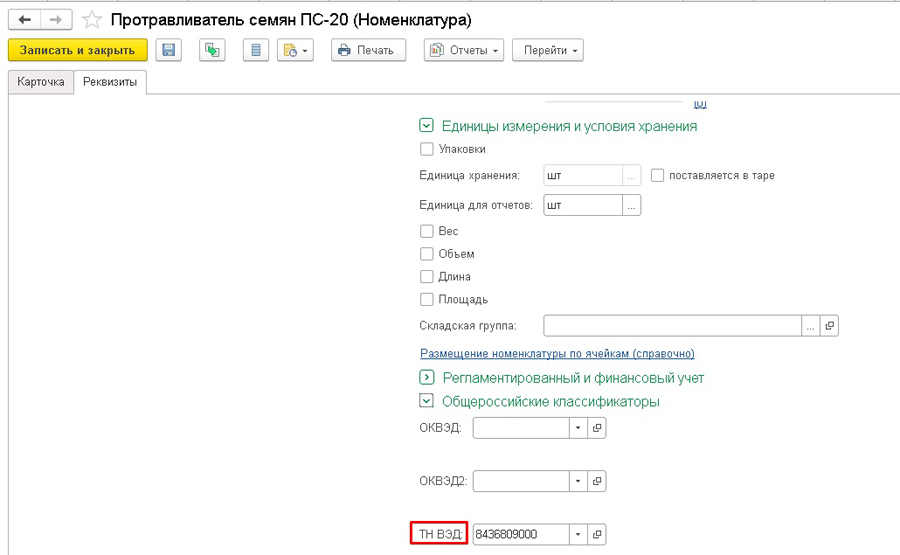
В карточке номенклатуры должен быть заполнен номер ТН ВЭД - код по товарной номенклатуре внешнеэкономической деятельности Таможенного союза.
После того, как вся номенклатура подобрана и заполнены все реквизиты, проводим документ "Приобретение товаров и услуг" и переходим к следующему шагу – оформлению документа "Заявление о ввозе товаров из стран ЕАЭС".
Существует несколько способов регистрации документа "Заявление о ввозе товаров из стран ЕАЭС".
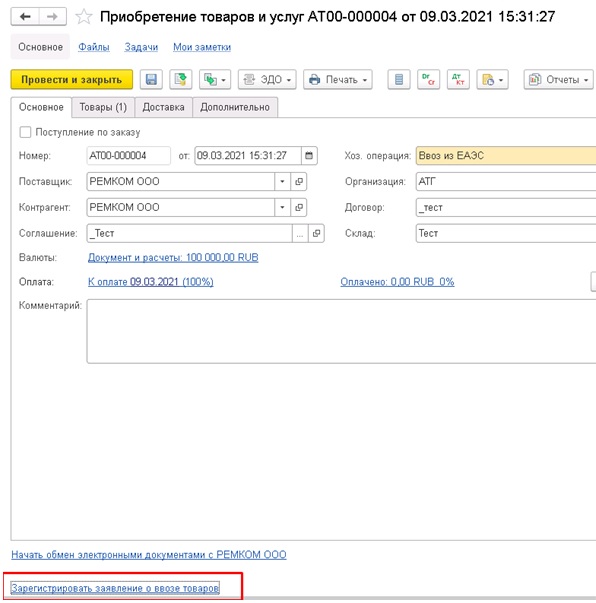
1. Оформим документ "Заявление о ввозе товаров из стран ЕАЭС" из документа "Приобретение товаров и услуг" по гиперссылке "Зарегистрировать заявление о ввозе товаров".
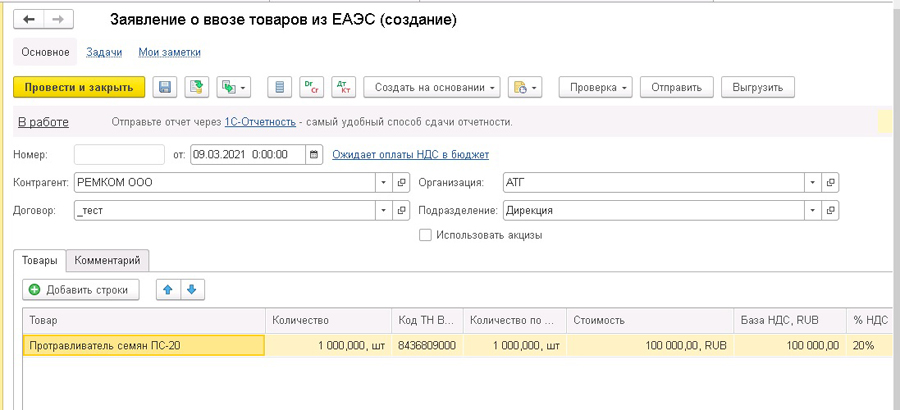
Документ "Заявление о ввозе товаров из стран ЕАЭС" заполняется автоматически на основании данных документа "Приобретение товаров и услуг".
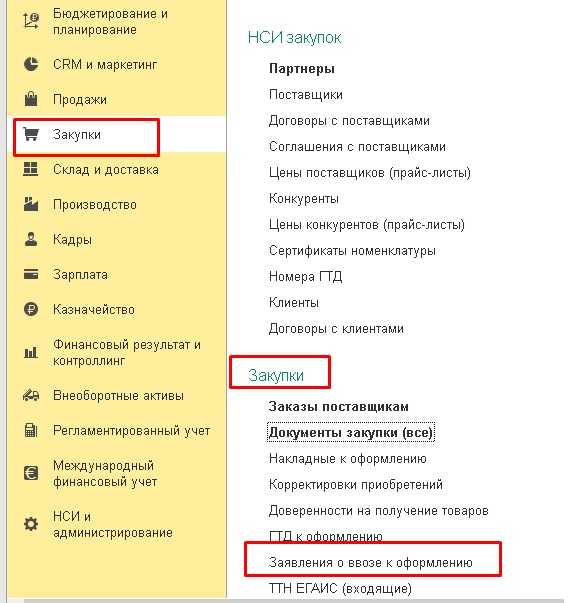
2. Оформим документ "Заявление о ввозе товаров из стран ЕАЭС" из рабочего места закупки, используя раздел "Закупки" - "Заявление ввозе товаров из стран ЕАЭС".
Выбираем нужный документ приобретения и нажимаем команду "Сформировать заявление о ввозе товаров".
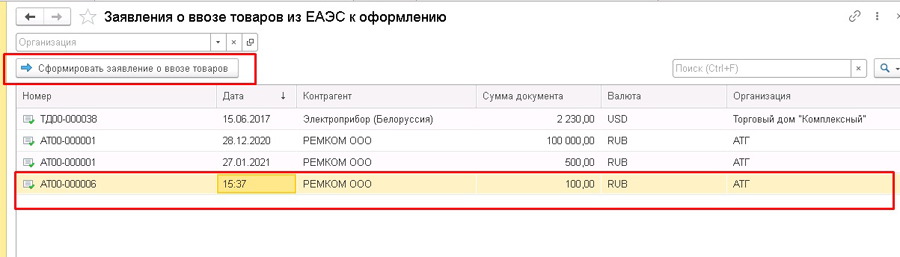
Документ заполняется автоматически.
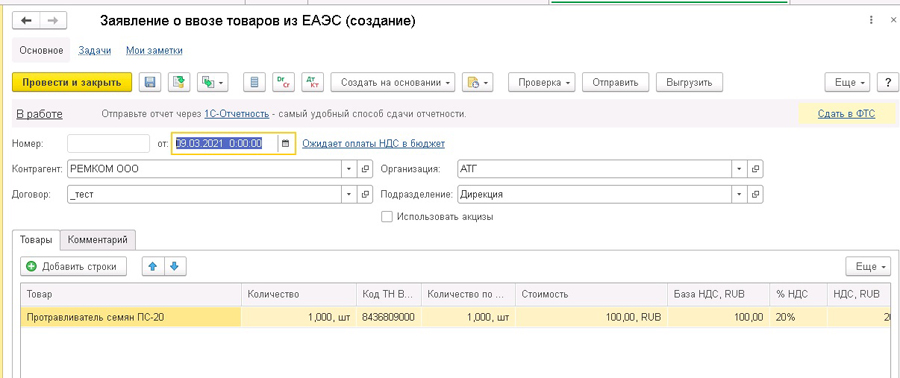
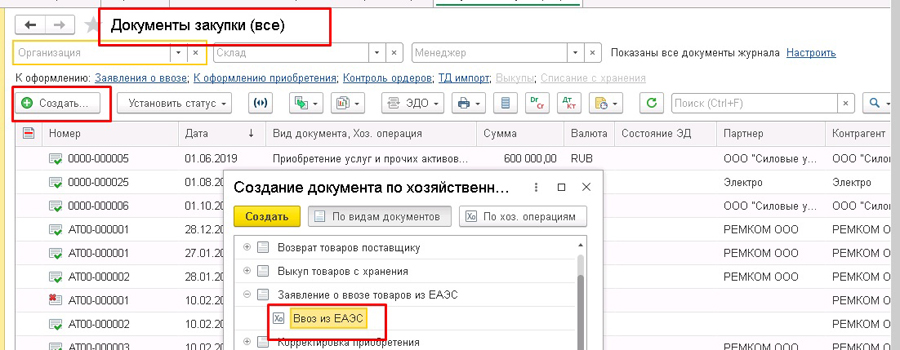
3. Оформим документ "Заявление о ввозе товаров из стран ЕАЭС" из списка документов закупки, раздел "Закупки" - Документы закупки.
Используем команду "Создать", выбираем вид документа "Заявление о ввозе товаров из ЕАЭС", "Ввоз из ЕАЭС".
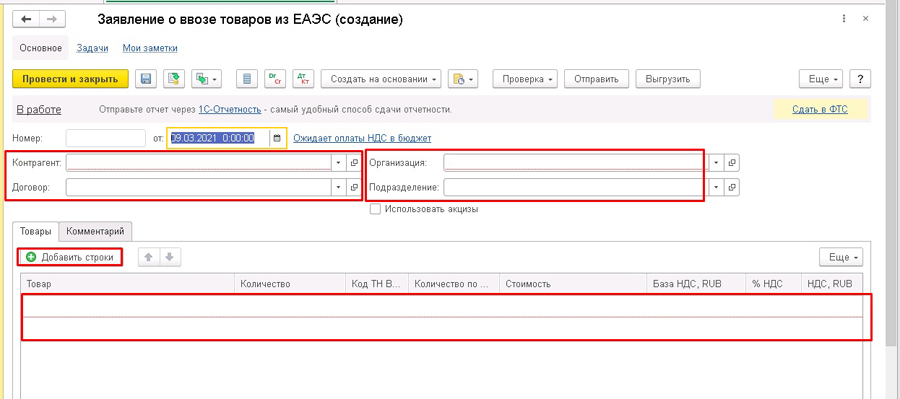
Заполняем данные по:
- Контрагенту.
- Договору.
- Организации.
- Подразделению.
Через команду "Добавить строки" заполняем табличную часть документа.
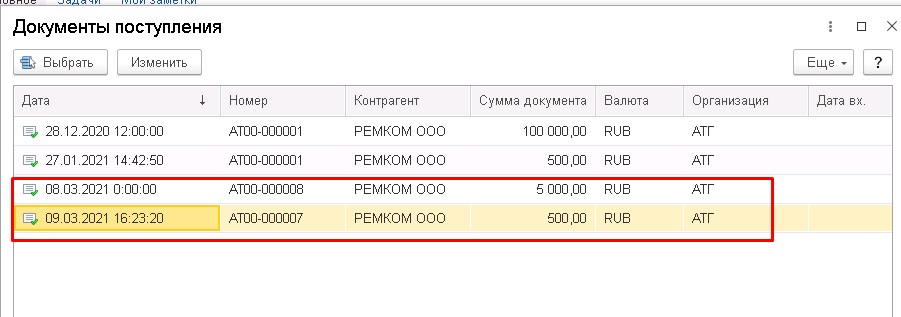
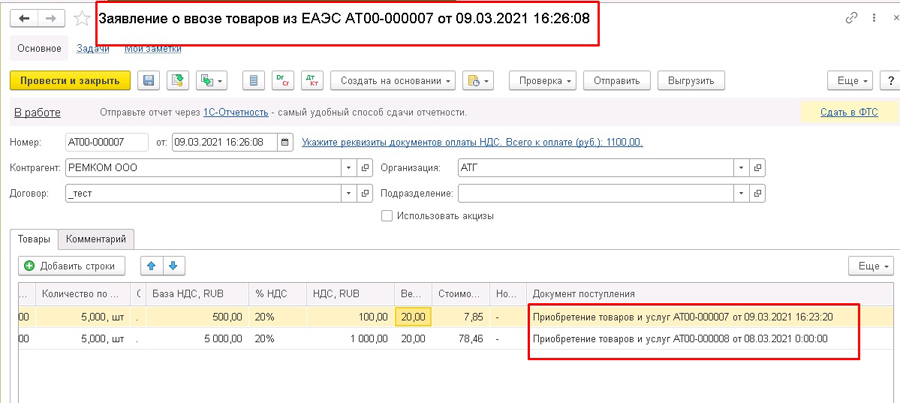
Выберем документы приобретения, которые необходимо зарегистрировать в заявлении о ввозе товаров из ЕАЭС, например, два документа под номерами АТ00-000008 и АТ00-000007.
Добавляем их по очереди.
Документ заполняется автоматически.
Рассмотрим формирование документа на оплату НДС.
Для формирования документов на оплату НДС в бюджет можно открыть рабочее место "Перечисление НДС в бюджет по отдельным операциям".
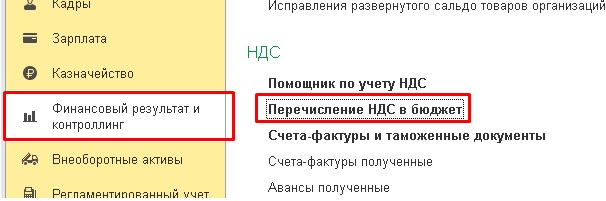
Журнал предназначен для контроля оплаты НДС в бюджет по отдельным операциям.
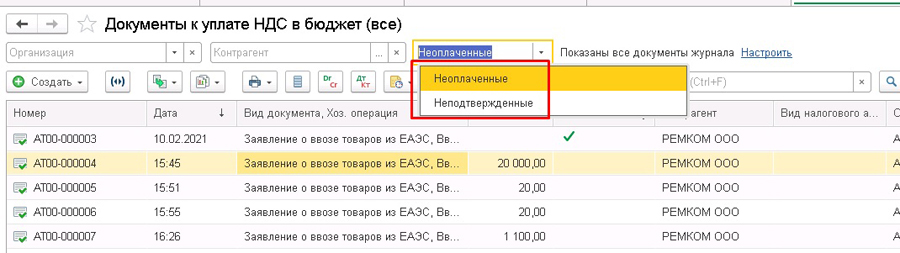
В общем реестре документов предусмотрен отбор по типам документов и хозяйственным операциям, по организации и статусу оплаты.
При отборе "Неоплаченные" показываются документы, по которым не зарегистрирована оплата НДС в бюджет.
При отборе "Неподтвержденные" показываются документы, по которым не подтверждена оплата в бюджет: не заполнены дата и номер отметки о регистрации оплаты.
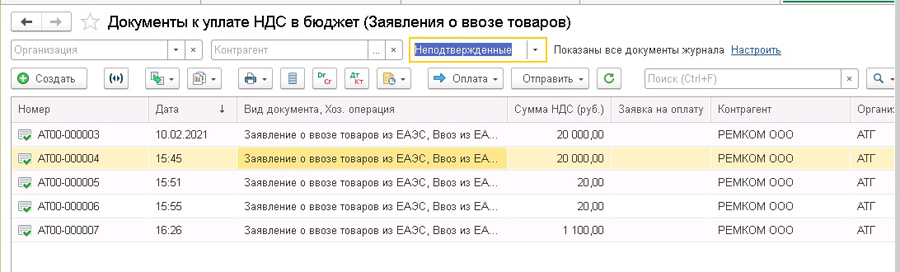
Из формы журнала можно создать документ оплаты ("Списание безналичных денежных средств" или "Заявку на расходование денежных средств").
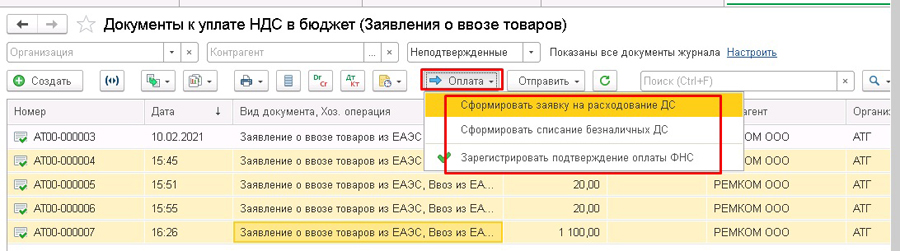
Оформим документ "Списание безналичных ДС".
Большая часть данных в документе заполняется автоматически.
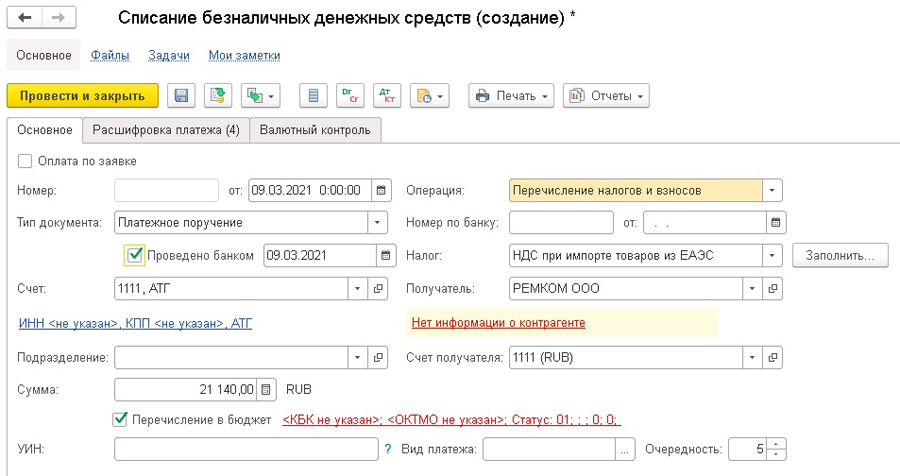
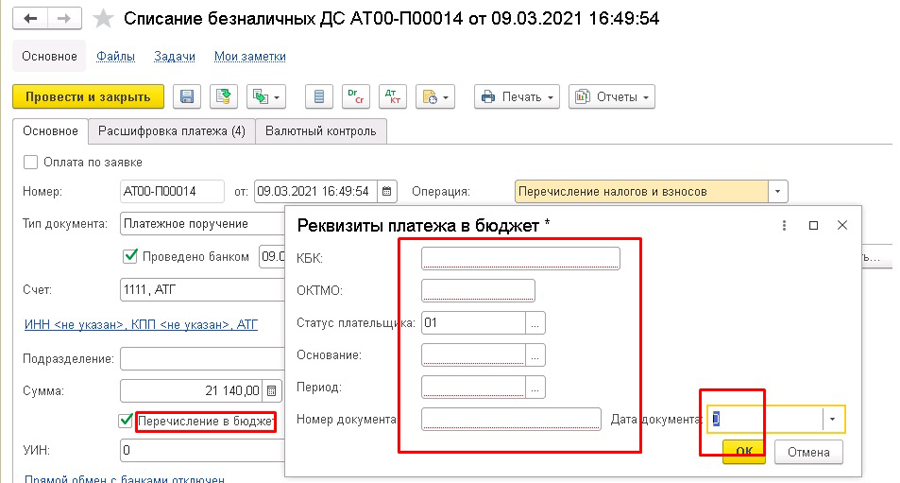
На закладке "Основное" необходимо заполнить данные о реквизитах платежа в бюджет.
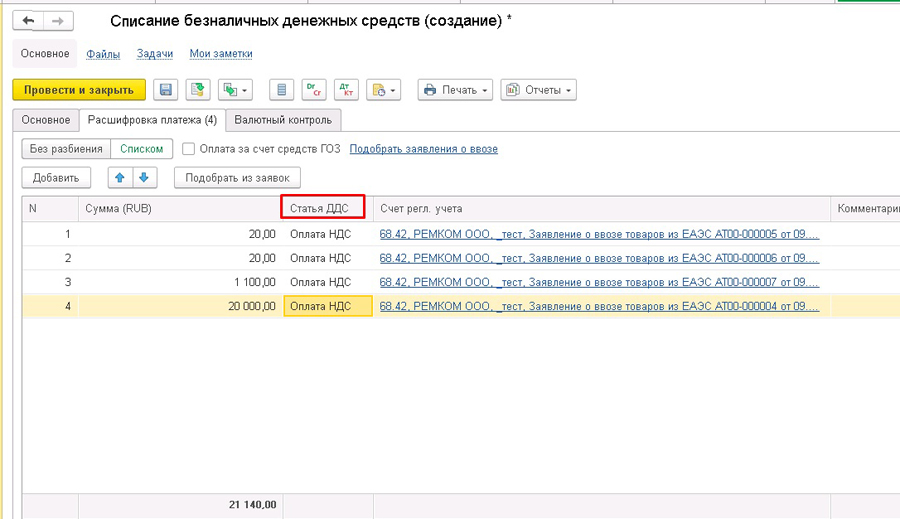
На закладке "Расшифровка платежа" необходимо заполнить статью ДДС.
Заходим в документ "Заявление о ввозе товаров из ЕАЭС" и видим, что НДС оплачен.
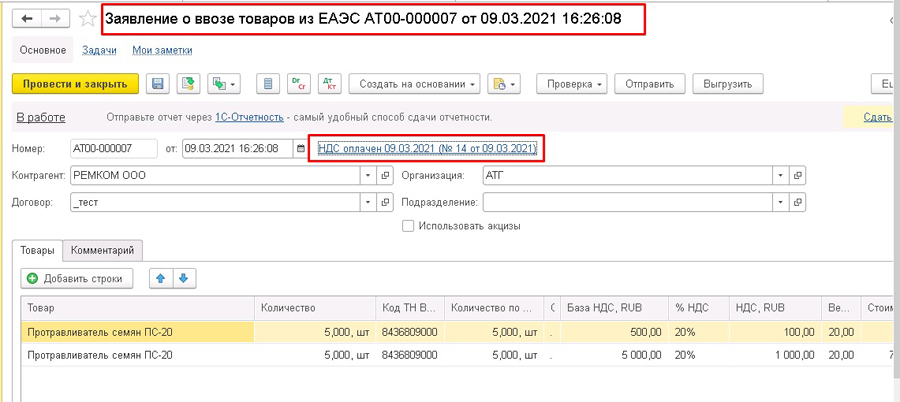
Рассмотрим оплату в бюджет при загрузке выписки из банка.
На закладе "Основное" выбираем операцию документа.
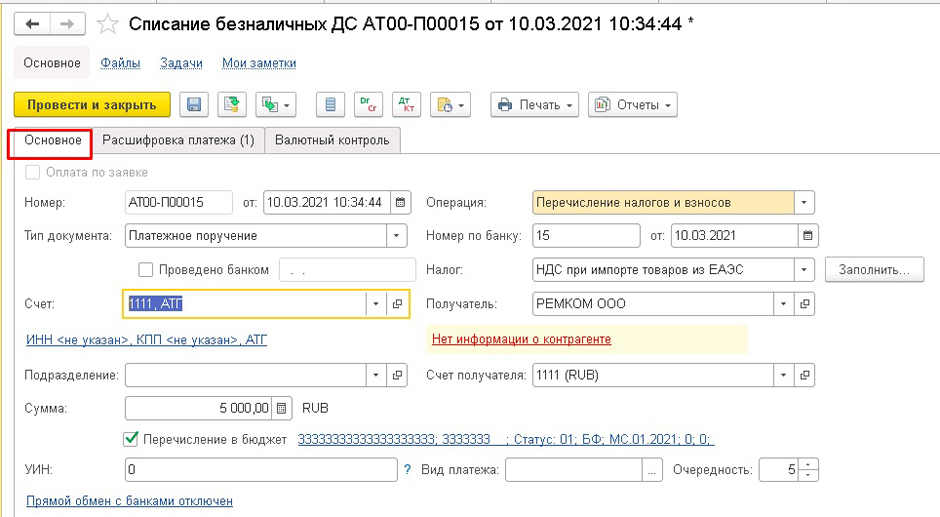
На закладке "Расшифровка платежа" заполняем статью ДДС и подбираем заявление о ввозе, по которому необходимо совершить оплату.
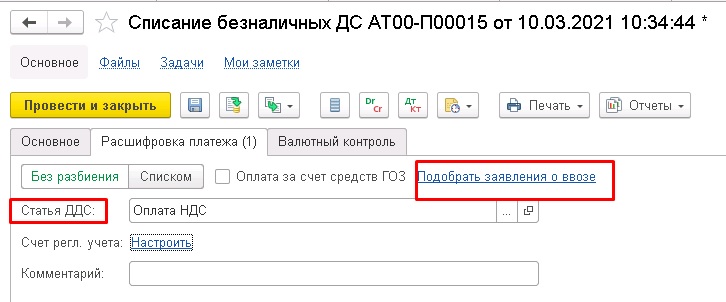
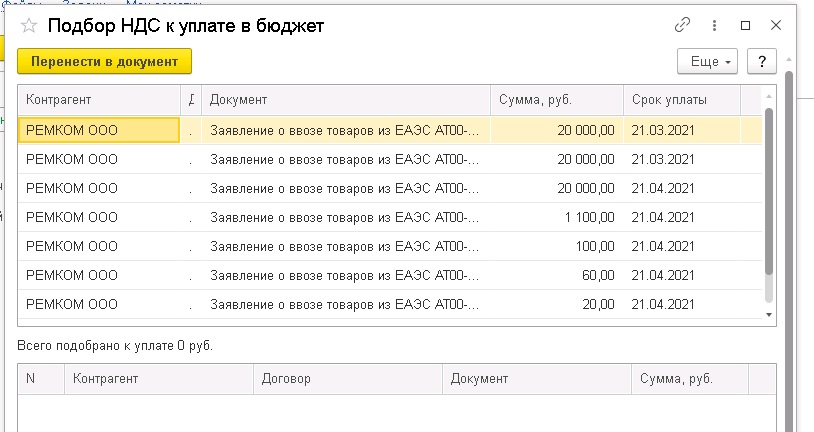
Через команду "Перенести в документ" переносим выбранный документ в заявление о ввозе.
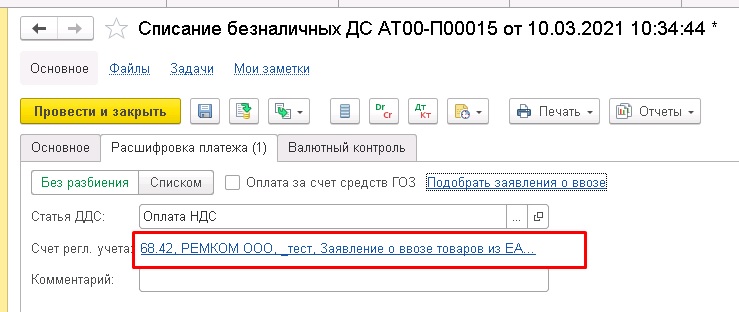
Проводим платежный документ.
Оплата НДС в бюджет в документе "Заявление о ввозе" отразилась автоматически.
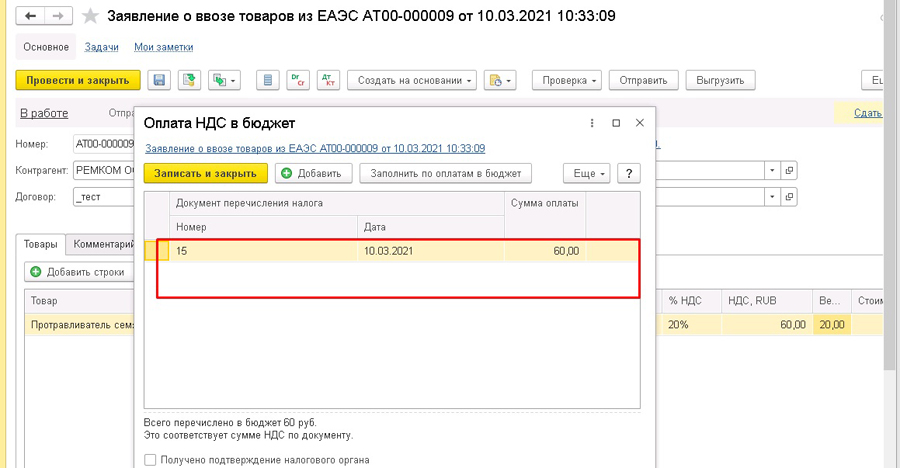
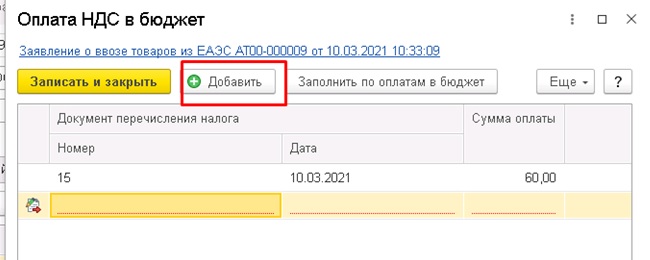
Также можно вручную указать номер, дату и сумму оплаты, используя команду "Добавить" при наличии документа перечисления налога.
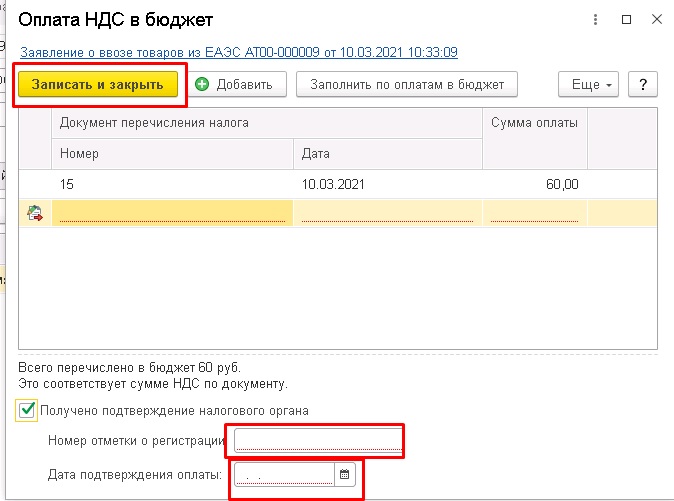
После получения подтверждения налогового органа устанавливаем галочку "Получено подтверждение налогового органа", заполняем "Номер отметки регистрации" и "Дату подтверждения оплаты".
(473) 202-20-10
ссылка на сайт автора обязательна
звоните!
